
Kort antwoord
Een timelapse van het opruimen is een video vanaf één vaste plek die versneld wordt afgespeeld, zodat een lange schoonmaakbeurt een kort filmpje wordt. Bij ADHD is dat bewijs dat je echt iets gedaan hebt. ADHD Cleaning Planner neemt timelapses en voor-en-na-foto's op in elke kamer en bewaart ze in Mijn overwinningen.
Op deze pagina
Een timelapse van het opruimen is een video vanaf één vaste plek die versneld wordt afgespeeld, zodat een lange schoonmaakbeurt een filmpje van een paar tellen wordt. Hoe maak je een timelapse? Zet je telefoon neer met een wijd zicht op de kamer, zet de camera op timelapse, begin met opnemen voordat je iets aanraakt en stop als je klaar bent. Voor-en-na-foto's doen hetzelfde in twee beelden: een van de rommel, een van het resultaat, vanaf dezelfde plek. Je hebt er geen speciale spullen voor nodig, en je hoeft ze nergens te delen. Ze zijn vooral voor jezelf.
Waarom een timelapse helpt bij ADHD
Veel mensen met ADHD ruimen een uur op en hebben daarna het gevoel dat ze bijna niets gedaan hebben. Het brein onthoudt de moeite en wat nog niet af is, niet de twintig kleine dingen die wel veranderd zijn. Een timelapse beslecht die discussie. Je ziet de kamer voor je ogen veranderen, en het is lastig jezelf wijs te maken dat er niets gebeurd is terwijl de vloer op het scherm leeg raakt.
Ook voor en tijdens het opruimen helpt het:
- Een duidelijk begin. Op opnemen drukken is een kleine, concrete eerste handeling. Dat is makkelijker dan "de keuken doen", het soort vage klus waardoor beginnen met ADHD zo moeilijk is.
- Iemand die meekijkt. Een camera die loopt werkt een beetje als iemand in de kamer. Even op je telefoon kijken valt meer op als de opname loopt, zonder dat er echt iemand bij hoeft te zijn.
- Een duidelijk einde. Je stopt de opname als de kamer klaar is, en het filmpje wordt de finish.
- Iets om op terug te kijken. In een slechte week is een oude timelapse bewijs dat je het kunt, door jezelf gemaakt.
Voor-en-na-foto's zijn de rustigere versie. Ze laten het werk niet zien, alleen het verschil, maar ze zijn snel gemaakt en later makkelijk te vergelijken. Veel mensen gebruiken allebei: een timelapse voor de beurt, en een paar foto's voor het resultaat.
Hoe maak je een timelapse met je telefoon?
De camera-app op de meeste telefoons heeft al een timelapse-stand. Het verschil zit in hoe je hem neerzet:
- Zet de telefoon vast. Tegen een muur, op een plank of een stapel boeken, of op een klein statief. Een telefoon die halverwege wegglijdt verpest het filmpje.
- Kies een wijd beeld. Een hoek of een deuropening die het grootste deel van de kamer laat zien. Een timelapse van één plank is minder bevredigend dan een van de hele ruimte.
- Kijk eerst naar opslag en batterij. Een lange beurt is een lange opname, en aan het eind zonder ruimte zitten is balen.
- Begin voordat je iets aanraakt. De eerste seconden rommel maken het eind zo mooi.
- Eén kamer per opname. Ga je naar een andere kamer, start daar dan een nieuwe opname.
Hoe maak je een voor-en-na-foto die het verschil laat zien?
Maak beide foto's vanaf precies dezelfde plek, op dezelfde hoogte en onder dezelfde hoek, het liefst op hetzelfde moment van de dag zodat het licht klopt. Kies de plek voordat je begint: in de deuropening staan is makkelijk te onthouden. En maak de voor-foto ook als je dat liever niet doet. Niemand anders hoeft hem te zien, en zonder voor-foto heeft de na-foto niets om mee vergeleken te worden.
Zo neemt ADHD Cleaning Planner een timelapse op
ADHD Cleaning Planner is een schoonmaak app voor iPhone en Android, zonder account. Zijn hoofdtaak is je vertellen welke kamer en welke kleine taken vandaag aan de beurt zijn; we hebben een rondleiding door de hele app. Timelapses en voor-en-na-foto's zitten in elke kamer ingebouwd, dus je hebt geen aparte camera-app nodig. De schermafbeeldingen komen uit de iPhone-versie.
1. Start een timelapse in de kamer
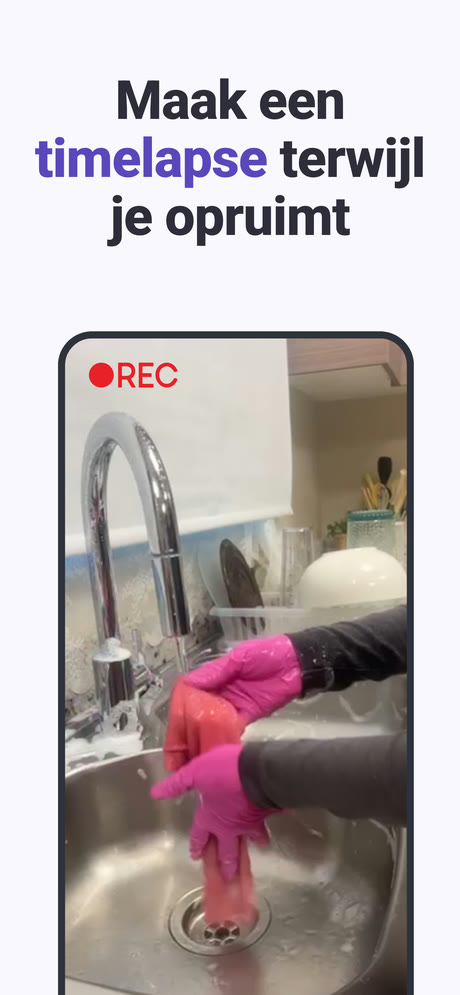
Open een kamer en tik op Timelapse starten. De app legt in één zin uit waarom: een timelapse opnemen terwijl je opruimt kan motiverend zijn, en het is leuk om later terug te kijken. Je kiest de Achtercamera om de kamer te filmen, of de Voorcamera om jezelf te filmen, met het scherm zo dat je het kunt lezen.
De aanwijzingen zijn dezelfde als hierboven: zet je telefoon neer met goed zicht op de kamer, bij voorkeur vast tegen een muur of op een statief. De timelapse wordt staand opgenomen. Er verschijnt een klein voorbeeld zodat je kunt zien of alles in beeld is, en dat kun je opzij slepen. Ben je klaar, tik dan op Timelapse stoppen. Verlaat je het kamerscherm tijdens het opnemen, dan stopt de app de opname en bewaart hij de timelapse voor je.
2. Voor-en-na-foto's vanaf dezelfde plek
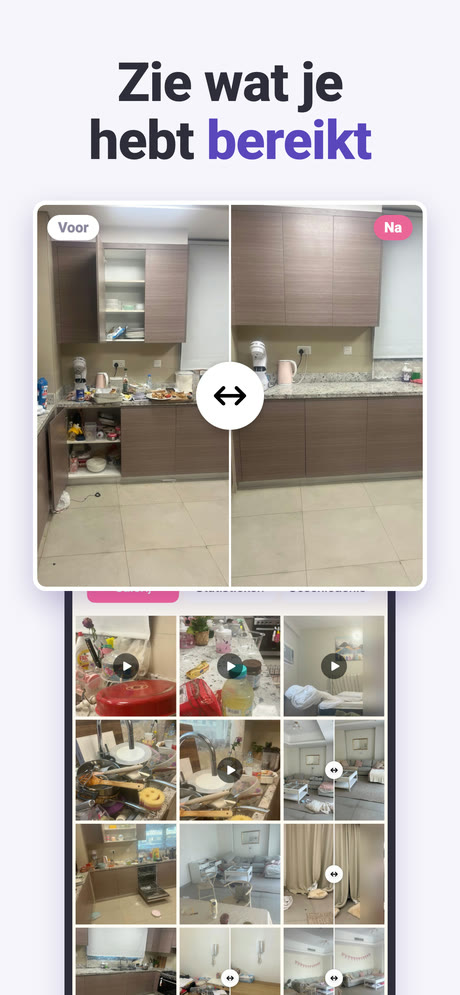
Tik op Foto maken en kies Voor of Na. Bij de na-foto kun je Voor-foto tonen aanzetten: je voor-foto schijnt dan door de camera heen, zodat je dezelfde plek kunt aanhouden. Zo los je het lastigste deel van een goede voor-en-na-foto op, zonder tape op de vloer.
De twee foto's worden daarna een paar. Voor & na vergelijken opent een schuifbalk die je over de foto sleept, en de app laat zien hoe lang het duurde van voor tot na. Met Voor & na delen deel je het paar, en je kunt foto's en timelapses opslaan in de Foto's-bibliotheek van je telefoon.
3. Alles komt in Mijn overwinningen
Timelapses en foto's worden bewaard in Mijn overwinningen, met drie tabbladen: Galerij, Statistieken en Geschiedenis. De galerij is een raster van je timelapses en voor-en-na-paren. Statistieken telt de gemaakte foto's en opgenomen timelapses, met mijlpalen als Fotograaf (je eerste voor-en-na-foto), Tijdmagiër (je eerste timelapse) en Filmmaker (10 timelapses). Een timelapse opnemen of een voor-en-na-foto maken kan ook een van de doelen zijn waarmee je beloningen in de app vrijspeelt.
Timelapses en voor-en-na-foto's gebruiken credits. Je begint met 8 gratis, elke timelapse of voor-en-na-foto kost er een, en daarna heb je Premium nodig. Taken afvinken, het plan volgen en de timer blijven gratis.
Wat de app niet doet
Het is geen videobewerker. De timelapse wordt staand opgenomen, met één camera, en de app bewaart hem zoals hij is. Wil je filmpjes bewerken voor social media, dan sla je de timelapse op in je Foto's-bibliotheek en bewerk je hem ergens anders.
Je foto's en timelapses blijven op je telefoon. De app heeft importeren en exporteren, maar het exportbestand bevat je kamers, taken en schoonmaakgeschiedenis, niet de foto's en timelapses. Op de iPhone kunnen ze via iCloud worden bewaard, en je kunt altijd zelf een kopie in je Foto's-bibliotheek zetten. Een opname heeft ook vrije opslag nodig: is je telefoon bijna vol, dan kan opslaan mislukken.
En het is een nieuwere app. Vandaag toont de App Store-pagina een 4,8 uit 111 beoordelingen: een goed gemiddelde, maar op een klein aantal naast apps die al jaren bestaan.
Begin met één kamer
Je hebt geen app nodig om dit te proberen. Zet je telefoon in één kamer tegen de muur, druk op opnemen, ruim een tijdje op en kijk het terug. Merk je dat het zien veranderen je helpt om te beginnen en door te gaan, dan zet ADHD Cleaning Planner de timelapse, de voor-en-na-foto's en de lijst met kleine taken op één plek, zodat de volgende beurt met één tik begint.
Veelgestelde vragen
Hoe maak je een timelapse van het opruimen?
Zet je telefoon op een plek waar hij niet kan vallen, met een wijd zicht op de kamer, en zet de camera op timelapse. Begin met opnemen voordat je iets aanraakt en stop als je klaar bent. Kijk vooraf of je genoeg opslag en batterij hebt, want een lange beurt is een lange opname.
Waarom nemen mensen met ADHD een timelapse op tijdens het schoonmaken?
Omdat je makkelijk een uur opruimt en daarna denkt dat er niets veranderd is. Een timelapse laat de kamer zien terwijl hij verandert, en daar valt minder over te twijfelen dan over een herinnering. Een camera die loopt werkt ook een beetje alsof iemand meekijkt, waardoor afdwalen meer opvalt.
Hoe maak je een goede voor-en-na-foto?
Maak beide foto's vanaf precies dezelfde plek, op dezelfde hoogte en onder dezelfde hoek, het liefst bij hetzelfde licht. Maak de voor-foto eerst, ook als je je schaamt voor de rommel: niemand anders hoeft hem te zien. De na-foto werkt alleen als de voor-foto er is.
Kan ADHD Cleaning Planner een timelapse opnemen?
Ja. Elke kamer heeft een knop Timelapse starten. Je kiest de achter- of voorcamera, zet de telefoon met zicht op de kamer neer en tikt op Timelapse stoppen als je klaar bent. Timelapses en voor-en-na-foto's gebruiken credits: je begint met 8 gratis, daarna heb je Premium nodig.